
Mac 在长时间使用后,各种照片、视频或暂存文件很容易在不知不觉间占满储存空间; 如何有效管理并回收磁盘容量,也成为许多用户经常遇到的困扰。
虽然目前市面上有不少 Mac 清理工具,但大多功能复杂、甚至带有广告或订阅机制; 如果你只是想要一款免费简单的 Mac 硬盘清理工具,推荐可以来参考本篇文章要介绍的《Mole》,能够帮你瞬间揪出肥大文件,释放 Mac 潜藏的硬盘容量。
《Mole》:完全免费开源的一站式 Mac 硬盘清理工具
《Mole》是一款由开发者 tw93 开发的 Mac 硬盘清理工具,采用完全开源且免费的方式提供,主打轻量化与高效率执行,同时没有任何订阅机制或隐藏广告,主要有五大核心功能:
深度清理系统垃圾,释放磁盘空间
《Mole》可以扫描并清理 macOS 系统中累积的各种暂存文件,例如系统快取(Cache)、日志文件(Logs)以及浏览器残留资料。 这些文件长时间累积后,往往会占用大量磁盘空间,而通过《Mole》的深度清理功能,可以快速释放数 GB 的存储容量。
移除App,同时彻底删除残留文件
许多人删除 App 时只是将 App 拖进垃圾桶,但其实系统中仍可能残留偏好设置文件、启动代理(Launch Agents)或其他隐藏文件; 《Mole》的Smart Uninstaller能够在移除App时同步清理相关残留文件,确保应用程序被完整卸载,不留下多余资料。
Mac 系统维护功能
《Mole》也具备 Mac 系统维护功能; 可再不删除任何文件的前提下,重置 Spotlight 搜索索引或网络相关设置,帮助让系统更加流畅稳定。
硬盘空间分析,快速找出肥大文件
《Mole》内置磁盘分析功能,会以树状结构图显示 Mac 的存储空间使用情况,帮助用户快速找出占用空间最大的文件夹或文件; 此外,它也能协助重新建立系统缓存并刷新相关服务,让系统运作更顺畅。
实时系统监控,掌握 Mac 运作状态
除了清理与磁盘分析外,《Mole》也提供实时系统监控功能,可查看CPU、GPU、内存、磁盘与网络的使用情况。 让用户可以随时掌握 Mac 的运作状态,了解系统资源的使用情形。


《Mole》安装教程
《Mole》并不是一个App,而是需要通过「终端机」作的工具,因此需要使用 Homebrew 来安装; 顺便解释一下,Homebrew 是 macOS 上常见的套件管理工具,可让用户利用简单指令快速安装与管理各种开源软件,在开发社群中很受欢迎。
安装 Homebrew
第一步,要先安装 Homebrew; 点击下方的 Homebrew 网站,并复制网站中的指令。

然后打开「终端机」,并在窗口中粘贴刚刚复制的 Homebrew 指令、按下 enter 键。

这时系统会要你输入密码,就输入 Mac 的解锁密码,请注意输入密码时不会显示在窗口中,输入完成再按一次 enter 键。

接着 Mac 会提醒你接下来 Homebrew 会建立这些文件文件夹,同样再按一次 enter,就会开始安装 Homebrew。

Homebrew 安装过程会需要一小段时间,请耐心等候,直到最后出现「(你的设备名称)-(Mac 机型)~ %」才代表安装完成。

再来要复制上方「echo」开头的三行指令,贴到「(你的设备名称)-(Mac 机型)~ %」的后方,并按下 enter; 这是为了让终端机能顺利使用 Homebre 功能,到这边 Homebrew 就算安装完成。


安装《Mole》
再来轮到主角《Mole》,一样在「(你的设备名称)-(Mac 机型)~ %」的后方输入「brew install mole」,按下 enter,系统就会自动安装《Mole》。

同样最后看到「(你的设备名称)-(Mac 机型)~ %」,就代表《Mole》安装完成。
《Mole》使用教程
接着在「(你的设备名称)-(Mac 机型)~ %」的后方输入「mo」、按下 enter,就会进到《Mole》的主画面; 未来想用《Mole》也是用同样的方式开启。
《Mole》主要是以键盘作,底部的灰色字会说明按键对应的功能,可以特别留意一下。

1. 清理系统垃圾、暂存文件
首先看到第一项功能Clean,故名思义就是清理系统垃圾与暂存文件,释放硬盘空间; 选择Clean按下 enter。
由于需要管理员权限才能执行,所以先按一次 enter 确认执行清理工作、输入 Mac 密码后再按一次 enter 开始进行清理作业。

《Mole》就会开始自动清理系统垃圾与暂存文件,途中可能会跳出要求取用文件夹的权限,点击「允许」就好。

清除作业完成后,会显示一段小摘要,其中「Space freed」是指清出多少容量。

最后在「(你的设备名称)-(Mac 机型)~ %」的后方输入「mo」再次回到《Mole》的首页。
2. 移除 App
第二个「Uninstall」是App移除功能,除了移除App外,连同配置文件、纪录文件也会一并删除,总之就是把App完全清理干净。

选择「Uninstall」,按 enter 进入后会看到所有安装在电脑上的第三方 App; 按「S」可以切换排序条件(例如大小、名称、日期),按「O」则是切换递减/递增排序。
选择想要移除的 App,按 enter、输入密码即可移除该 App。

3. Mac 系统维护功能
第三个「Optimize」是系统维护功能; 按 enter 进入后,《Mole》会在不删除任何数据的状态下,自动重置 Spotlight 搜索索引或网络相关设置,帮助让系统更加流畅稳定。

4. 硬盘空间分析
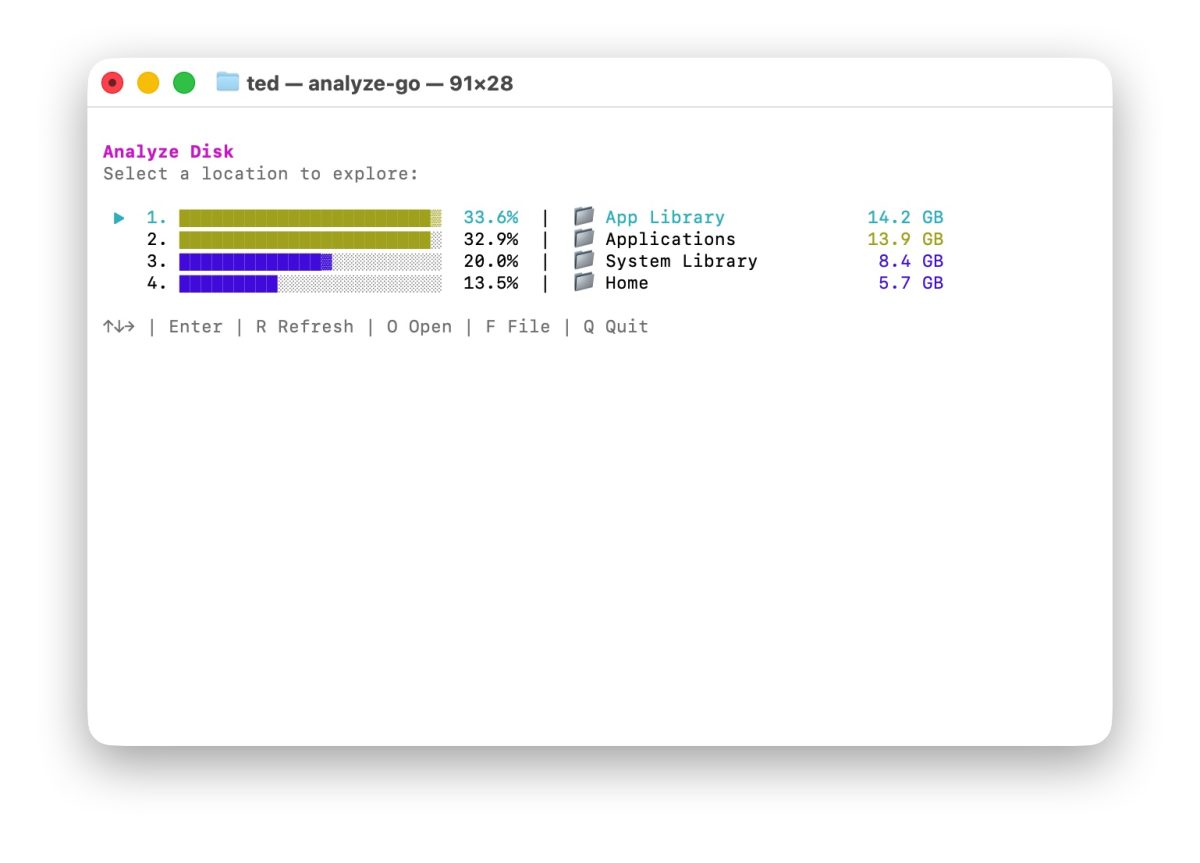
第四个「Analyze」是硬盘分析功能; 进入后,会分析你的硬盘资料,并以树状结构图显示 Mac 的储存空间使用情况。
这边也分享几个按键功能:
- 「方向键」上/下选择项目。
- 「方向键」左 / 右进入或回到上一层。
- 「T」列出其中占用量最大的 20 个文件。
- 「F」在 Finder 中开启目标文件夹,以便检视文件内容。
- 「R」重新扫描硬盘数据的占用状况。
若要删除资料,就选中目标后按键盘上的「delete」、再按 enter 确认删除。 不过要注意删除的文件可能会跑到「垃圾桶」里面,需要再另外手动清空垃圾桶才算完全删除。

5. 实时系统监控
第五个「Status」是实时系统监控功能,进入后可以看到实时的 CPU、内存、硬盘、电池等运作状况,方便掌握计算机状态,想退出就按「Q」。

《Mole》更新与移除
《Mole》更新方式
由于《Mole》是通过 Homebrew 安装使用,所以要做软件更新的话,可以直接在终端机内输入「brew update」、并按下 enter 来取得最新版本信息,再输入「brew upgrade」、按下 enter 来更新软件。
若输入「brew update」看到系统提示「Already up-to-date.」代表已经是最新版本,无需更新。

《Mole》移除方式
如果不想继续使用《Mole》,那就在终端机里输入「brew uninstall mole」、按下 enter,就能移除《Mole》。

《Mole》免费又实用的 Mac 硬盘清理工具推荐
以上《Mole》的介绍与使用方式分享给大家; 很推荐所有 Mac 用户都可以来亲自试试看,不仅完全免费无广告,功能也够齐全,像我就利用《Mole》清出了大约 30GB 的空间,瘦身效果非常有感!
如果你的 Mac 也开始出现储存空间不足、或是想找出哪些文件正在默默占用容量,不妨打开《Mole》扫描磁盘空间、找出大型文件,再搭配系统垃圾清理与 App 完整卸载功能,就能让 Mac 的储存空间重新变得更干净、也更好管理。
