
AirDrop 是苹果生态系中实用的文件分享功能,不过若想 AirDrop 文件给非联络人用户,过去都得请对方调整成「开放所有人 10 分钟」,短期内重复作其实相对麻烦许多。
不过日前推出的iOS 26.2有新增一项「AirDrop 代码」功能,只要输入系统提供的AirDrop一次性代码,双方就能「暂时」成为 AirDrop 联系人 30 天,期间内用 AirDrop 传文件就无需特地调整成公开显示; 本篇文章就来分享 iPhone 的 AirDrop 代码的使用教程,让你免互加联络人,也能快速分享文件。
iPhone 的 AirDrop 代码使用步骤
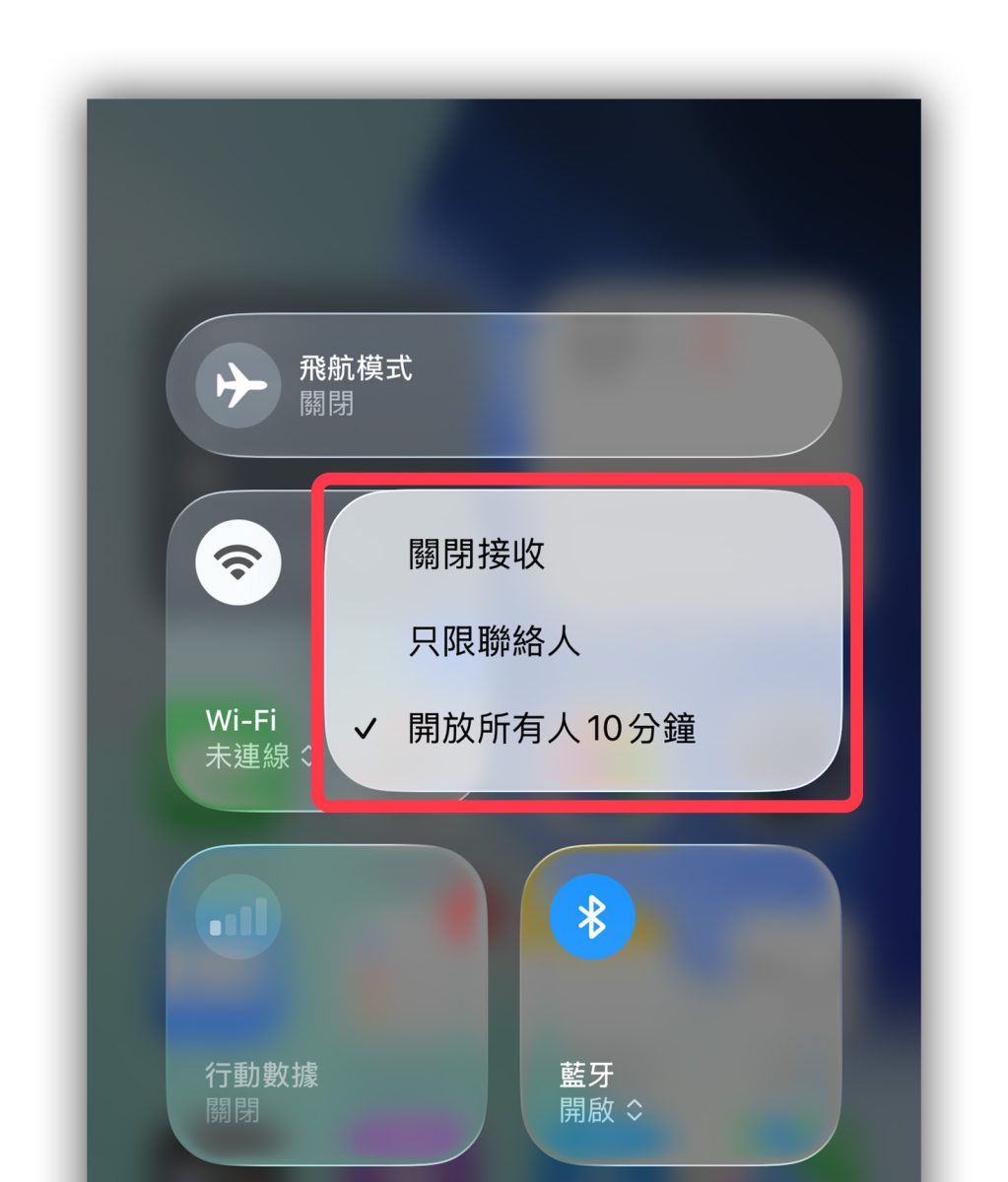
使用 AirDrop 代码前,请注意双方的手机都必须更新至 iOS 26.2 以上版本,且双方没有互为联络人; 接着请对方拉开控制中心,并将 AirDrop 调整成「开放所有人 10 分钟」。

再来你用 AirDrop 分享任何一个文件给对方时,你的手机画面就会跳出「需要 AirDrop 代码」的提示、同时对方的手机则会出现「使用 AirDrop 代码」的提示。

请对方点击「获取 AirDrop 代码」,系统会提供一组 6 位数的一次性代码; 把这组 AirDrop 代码输入到你的手机上,除了完成文件传输外,同时双方也会暂时成为 AirDrop 联络人,期限长达 30 天。

而在这 30 天内不必特地将 AirDrop 调整成「开放所有人 10 分钟」,维持在「只限联络人」就会在 AirDrop 分享名单中看到对方的装置,即可快速互传文件。
跟非联络人传文件一定要经过 AirDrop 代码的验证流程
经过测试,现在要跟非联络人AirDrop文件,一定要经过这个AirDrop代码的验证流程,没有验证就不能传文件; 也就是说,要用 AirDrop 传文件,双方就必定会成为 30 天的 AirDrop 联络人。
不过这个「暂时的联络人」仅限 AirDrop 使用,并不会真正加入到双方的联络人列表中,所以无需担心会意外成为对方的实质联络人。
iPhone 的 AirDrop 联络人管理方式
若要管理 AirDrop 联络人,请到「设置」>「一般」>「AirDrop」>「管理已知的 AirDrop 联络人」,这边会列出所有暂时性的 AirDrop 联络人。

点击联络人,系统会注明「接下来的 xx 天,你和此人互相靠近时,就可在 AirDrop 中找到彼此」; 你也能直接「新增联络人」或「加入现有的联络人」。
想解除配对的话,则是点最下方「忘记此人」,系统就会移除 AirDrop 联络人; 下次要传文件的话,就得再跑一次上面的步骤重新配对。

iPhone 的 AirDrop 代码教程总结
以上iOS 26.2全新AirDrop代码的使用方式分享,虽然只是省略调整AirDrop设置的麻烦,但放到各种需要频繁传文件的情境中就能体会到它的方便性; 而且作也不难,即便是小白用户也能轻松上手,下次大家在跟非联络人 AirDrop 文件时,就来体验看看这个 iPhone 的 AirDrop 代码吧。
