
iOS 26.2 更新带来不少新功能,其中一项让 AirDrop 用户眼睛一亮的,是新增的「AirDrop 验证码」机制。 只需一次输入,就能和非联络人共享 AirDrop 长达 30 天,既省事又顾安全。
AirDrop 传文件给陌生人很麻烦? 新功能帮你解套
AirDrop 是许多 iPhone 用户分享照片、文件或链接的日常工具,但如果对方不是你的联络人,要传文件就不那么直觉了。 过去只能选择「关闭接收」、「仅限联络人」或「所有人(限时 10 分钟)」,在安全性和方便性之间总是得取舍。
iOS 26.2 则加入了第 4 种选择:「AirDrop 验证码」。
「AirDrop 验证码」怎么用? 30 天内都能轻松传
这项新功能设计非常简单:
- 传送方选择要分享的文件,并选择附近的接收者。
- 接收者的装置会显示一组一次性验证码。
- 传送者只要输入这组代码,即可完成验证,成功传送文件。
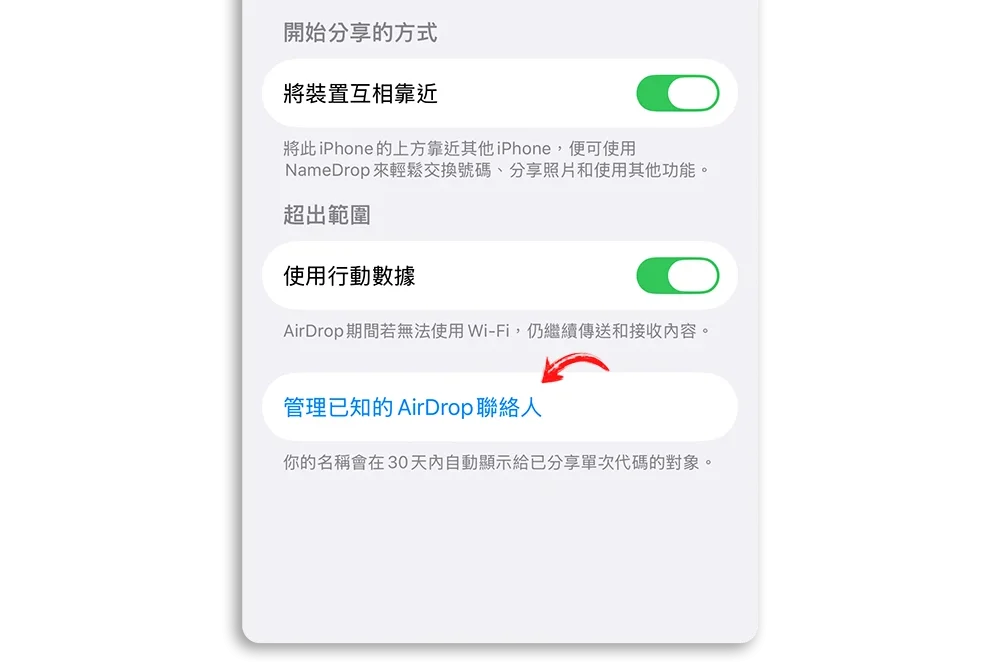
完成这个步骤后,双方会在彼此的 AirDrop 名单中维持可见状态长达 30 天,不需要重复输入代码,也不必加入联络人。 你后续也可以在「设置」→「一般」→「AirDrop」中的「管理已知的 AirDrop 联络人」功能中查看或管理这些已授权的名单。

Apple 这次设计 AirDrop 验证码,主要能够解决两个问题:
- 不是所有人都想把对方加入联络人,只为了传一次文件。
- 针对所有人开放 10 分钟容易带来安全疑虑,甚至时间可能太短,但是设置太长又有风险。
而「AirDrop 验证码」刚好补上这个空缺,让非联络人之间可以快速、安全地建立短期信任关系,对于工作场合或活动现场的临时交流特别有用。
