
很多iPhone用户会在手机上使用Safari浏览器,但也仅仅是使用,可能会错过一些非常实用的功能。 Apple 最近的iOS 更新为 Safari 带来一系列的改变,但如果有时你觉得略有不顺也请不要放弃,Safari 拥有高度可定制性,从导航到显示界面,只要简单的调整就能为你提供更好的浏览体验。

使用 iPhone 上 Safari 浏览器,这些设置都该学起来
切换为阅读器
阅读器是 Safari 浏览器中一个被低估的功能,可以提升浏览器体验,尤其是在阅读大量文字时更为便利。 启用 Safari 阅读器后,网页格式化为只显示文字和图片,去除所有干扰项目,如导览菜单和广告。 阅读器唯一的缺点就是并非所有网站都支持,但你常能在文章中使用,较长且包含摘要、目录的页面中可以找到它。
想要启动特定网页的 Safari 阅读器可以这么做:
- 点击网址栏左边的页面设置按钮。
- 点击显示阅读器按钮。
- 想要回到网页预设状态,遵循上面的作,并点选「隐藏阅读器」。
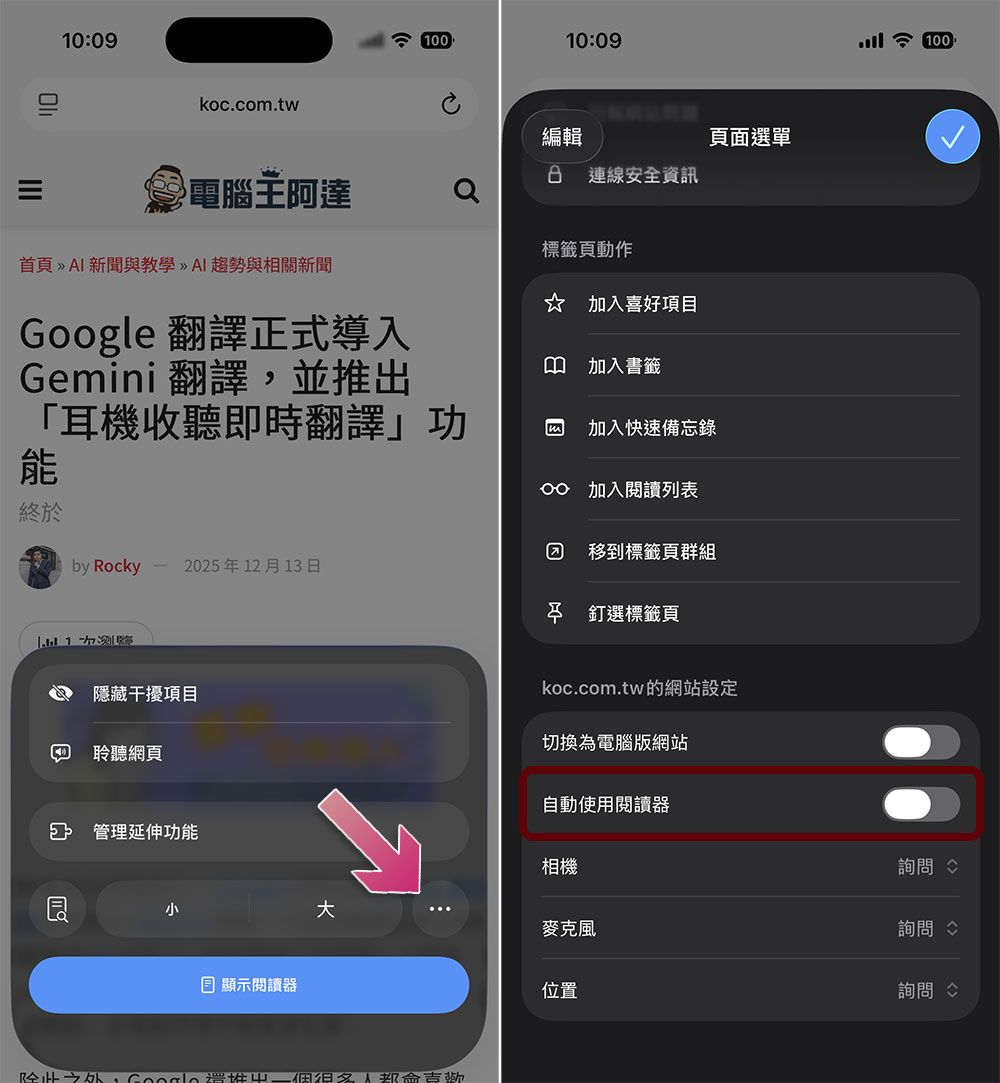
- 你也可以自动使用 Reader 来管理特定网站。 前往支持的网站,点击页面设置按钮。
- 点击菜单中的三点设置按钮。
- 进入「页面菜单」,然后将「自动使用阅读器」开关打开。
改变阅读器的外观
Safari 的阅读器不仅是方便在 iPhone 阅读文章的工具,同时也有一些很棒的个性化功能,让你在沉浸于阅读时也能切换外观。 你可以在阅读器模式中自定义页面上的字体和文字大小,还能更改页面背景和颜色。 想要个性化你的页面,可以依照下面的步骤:
- 在支持阅读器的页面上点选网址栏左边的页面设置按钮。
- 点击显示阅读器。
- 在阅读器模式下再点一次页面设置按钮。
- 从浮出的选项中,你可以改变背景色、字体、文字大小。
隐藏干扰元素
Safari 在 Apple 推出 iOS 18 时获得的最佳功能之一就是隐藏干扰元素,这个设置可让你在浏览时屏除杂乱的干扰。 利用这个功能,你可以点击并让网页上的干扰元素如弹出窗口、广告和视频消失,让你更专注于想阅读的内容。 这个功能对于不支持阅读器模式的网页来说是很好的替代方案。
- 在 Safari 的任何网页上,点击 URL 栏旁的「页面菜单」按钮。
- 从菜单中选择隐藏干扰项目。
- 点击想要隐藏的网页元素,点击蓝色的「隐藏」按钮(可选多个元素)。
- 选完点选右上角的「√」就可以了。
改造 Safari 的起始页面
你可以完全改变 Safari 起始页面的外观,Safari 允许你切换背景投片并自定义起始页面显示的内容和顺序。 想要 Safari 起始页可依照下面的作:
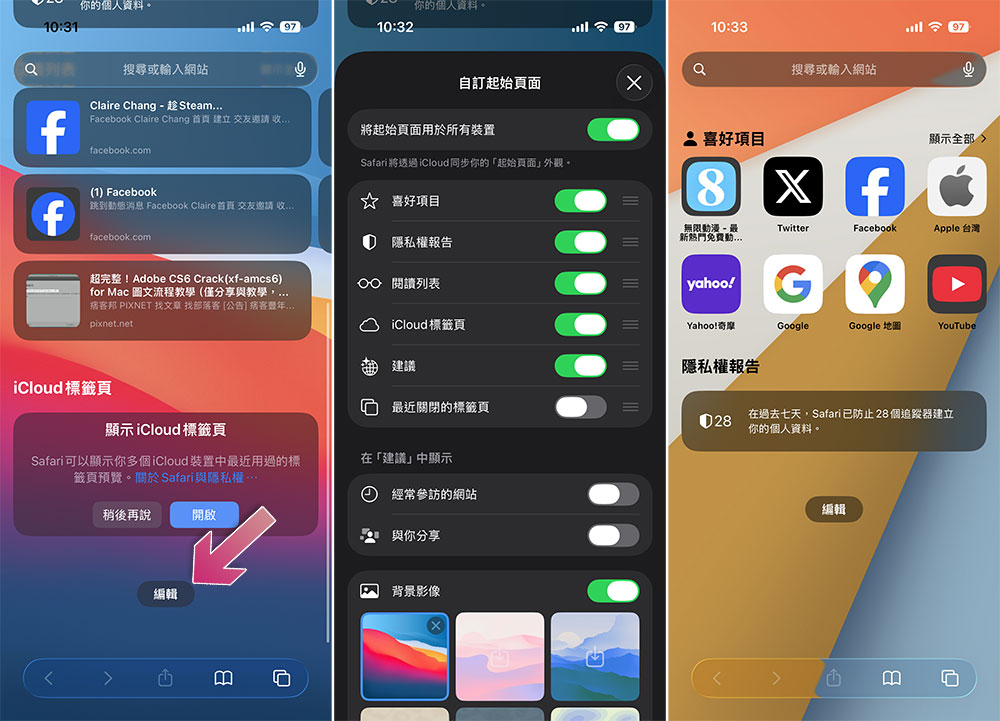
- 在起始页上卷到最底部,点击「」按钮。
- 从这一页你可以切换响在起始页上看到的元素,如收藏、阅读清单和建议等,甚至可以全部关闭以保持干净清爽,你还可以重新排列这些元素在起始页中显示的顺序。
- 往下卷还可以选用不同背景影像来改变起始页的氛围。
自定义你的 Safari 接口
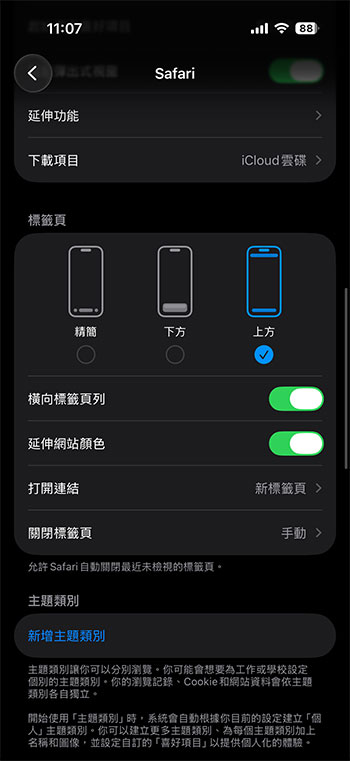
iOS 26 为你的iPhone应用程序、功能,最重要的是导航和界面也拥有一连串更新。 Safari 的默认工具栏是精简模式,隐藏了书签、分享与标签等按钮。 你可以用下面的方式将工作栏调整到你喜欢的位置:
- 打开设置应用程序。
- 搜寻「Safari」。
- 往下卷可在精简、下方与上方三项中选择放置的位置。
在 iPhone 上使用 Safari 表示你可以利用简单的手势作,节省浏览时的时间和精力。 你也可以直接从 iPhone 的配置应用程序自定义 Safari,从网站和隐私变更到浏览器搜索方式都可以做到。
