
ChatGPT 越来越多人使用,不论查资料、翻译、写文案,甚至整理旅游行程,很多人都想:「可不可以在 iPhone 上更快叫出 ChatGPT?」当然可以,而且不只一种方式。
这篇一次整理3个最快、最简单的启动ChatGPT方法,其中有一招完全不用设置,更新到iOS 26之后自然就能用; 另外两招则可以让你做到真正的「一键叫出 ChatGPT」。
方法 1:通过 Apple Intelligence 的 Siri 启用 ChatGPT
如果你使用iPhone 15 Pro以上的机型,那你其实已经内置ChatGPT的快速启动功能。 首先你要先更新到iOS 26.1或更新版本,然后启用Apple Intelligence功能。
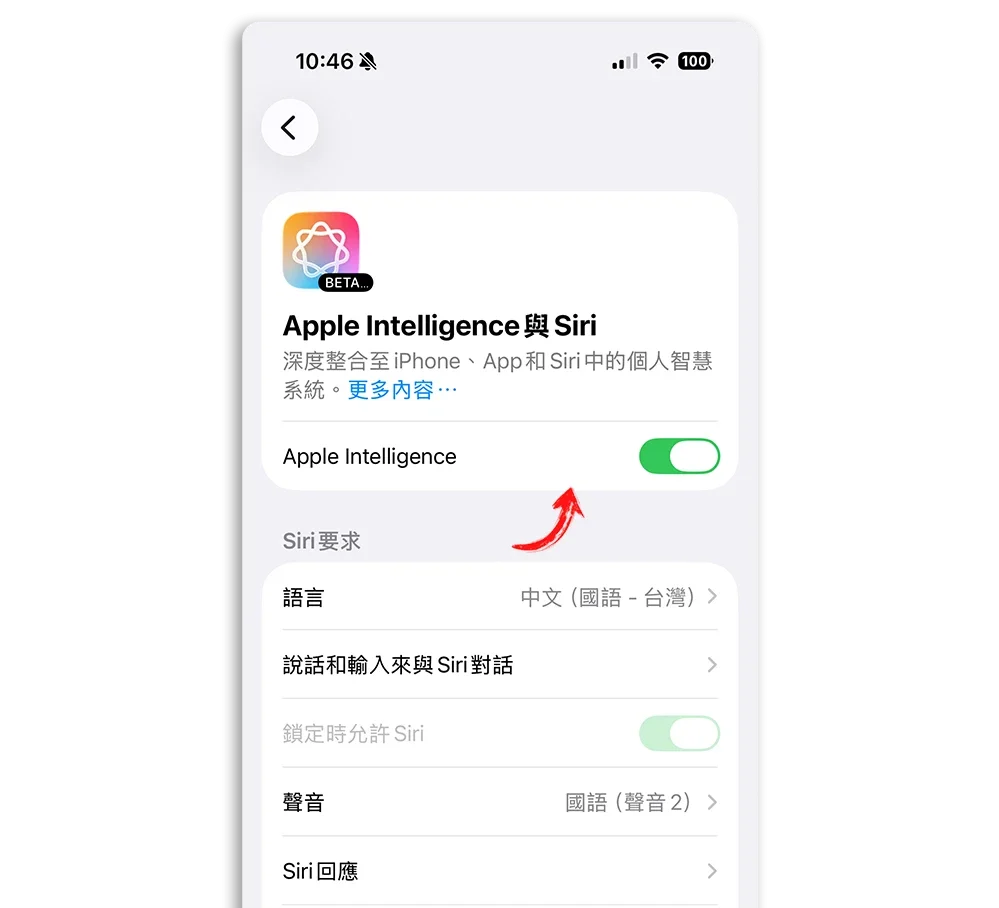

然后使用以下方式呼叫 Siri 并同时叫出 ChatGPT:「嘿 Siri,用 ChatGPT 回答我…..(你的问题)」。 这里我用文字表示出来,但实际情况下你可以用说的。
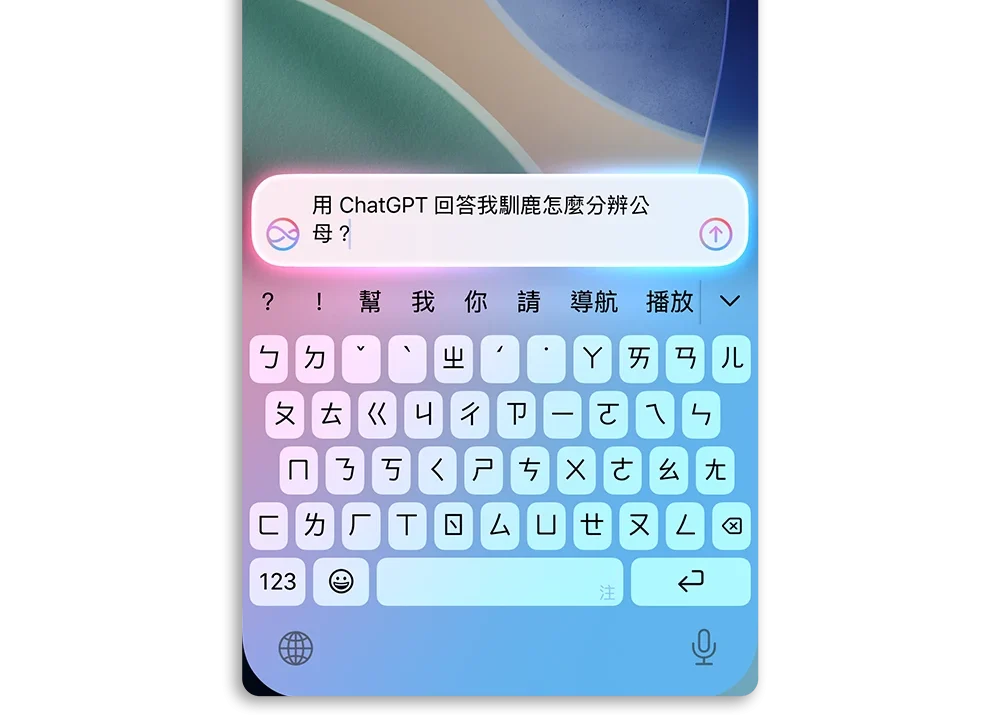
Siri 就会自动把问题交给 ChatGPT,并把结果念给你或显示在画面上。
方法 2:从动作按钮快速呼叫 ChatGPT
这招同样只支持iPhone 15 Pro以后的机型,把ChatGPT做成捷径,然后设置动作按钮启动这个捷径,就可以快速启动ChatGPT。
先创建一个快捷键,然后加入 ChatGPT 的动作:
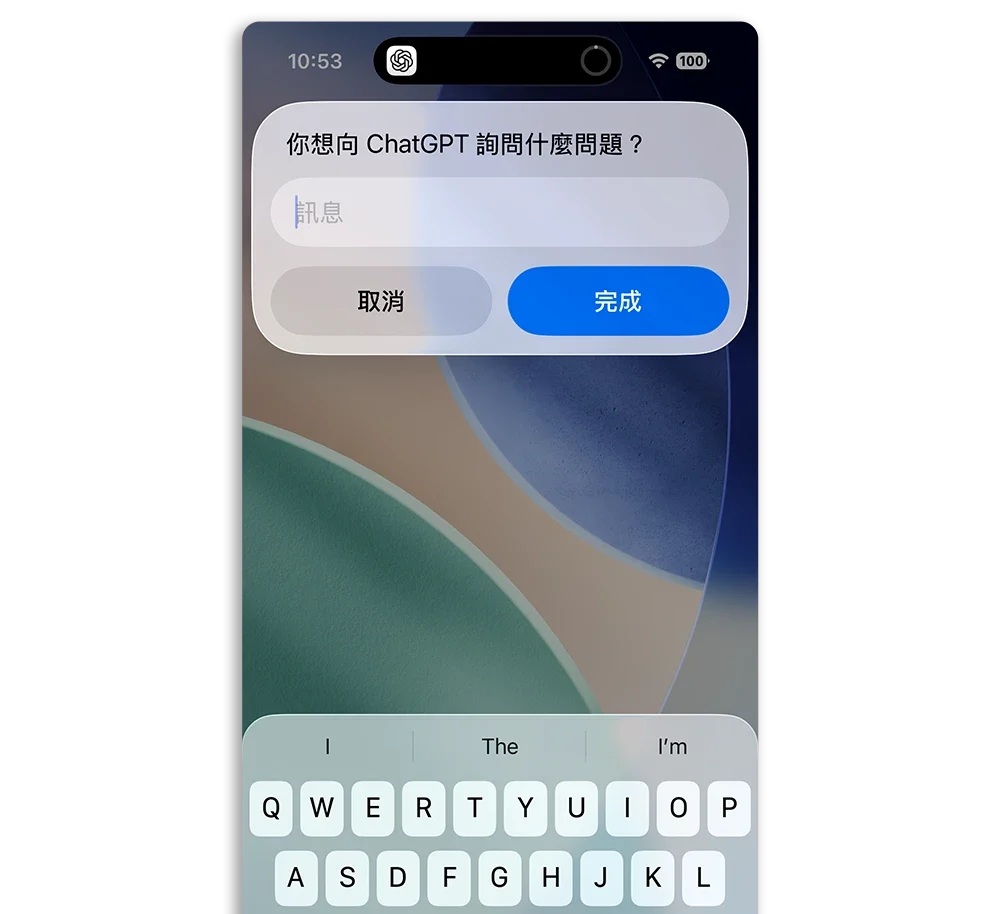
- 询问 ChatGPT:会出现一个小窗口让你输入要询问的内容
- 展开对话:直接跳转到 ChatGPT App 并开始一个新的聊天
- 语音模式:直接跳转到 ChatGPT App 并进入语音聊天模式
这三个动作都可以和 ChatGPT 互动,我会选择第一个,比较不用跳开现在使用的 App,但回复的内容可能会比较不太好阅读,比较是用那种简单问答的情况; 如果你偏好语音互动、私密对话或是想要更好的排版,可以选第2、3种动作。
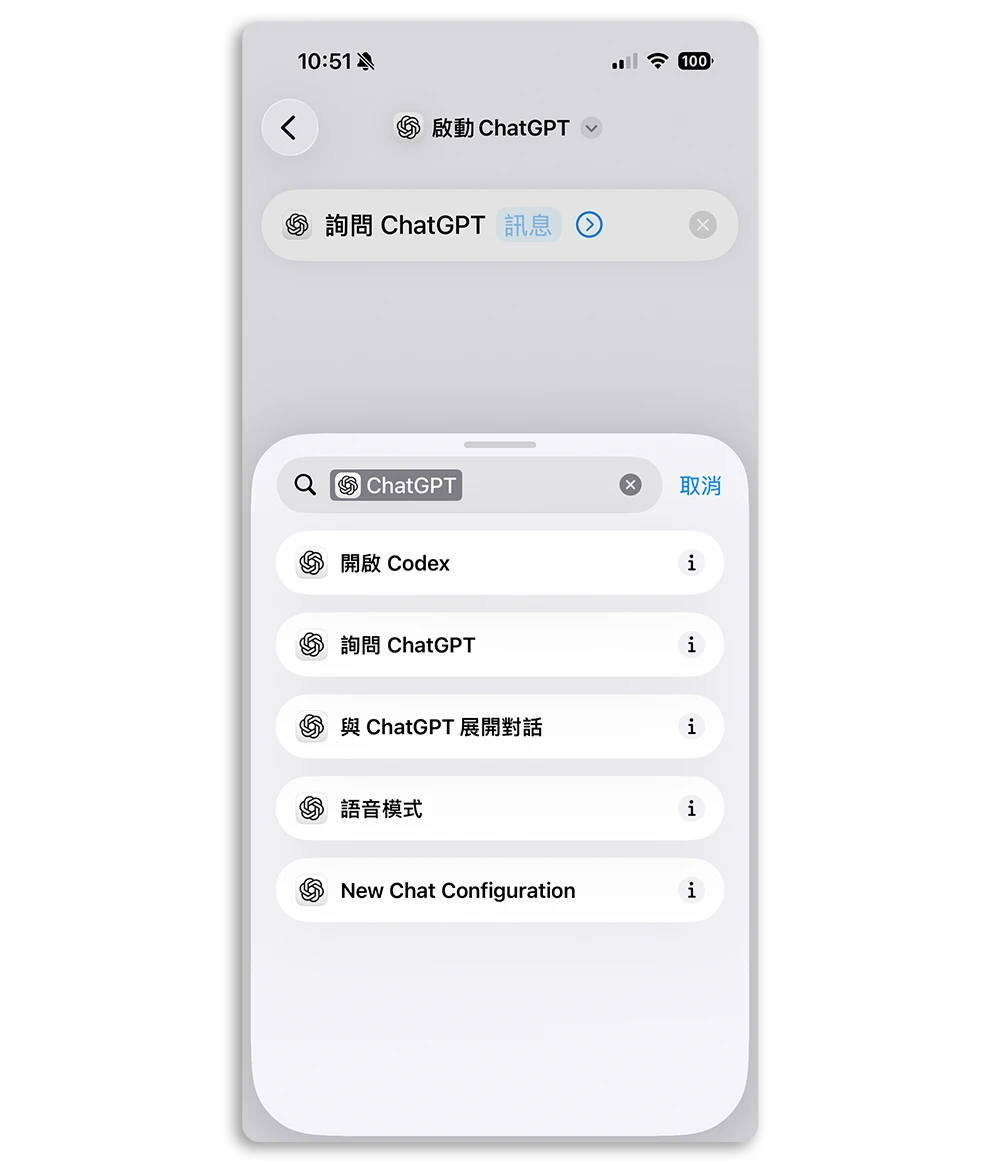
建立好捷径后,开启 iPhone 设置里面的「动作按钮」页面,然后把动作按钮设置为捷径,并且指定刚才我们建立好的 ChatGPT 捷径。
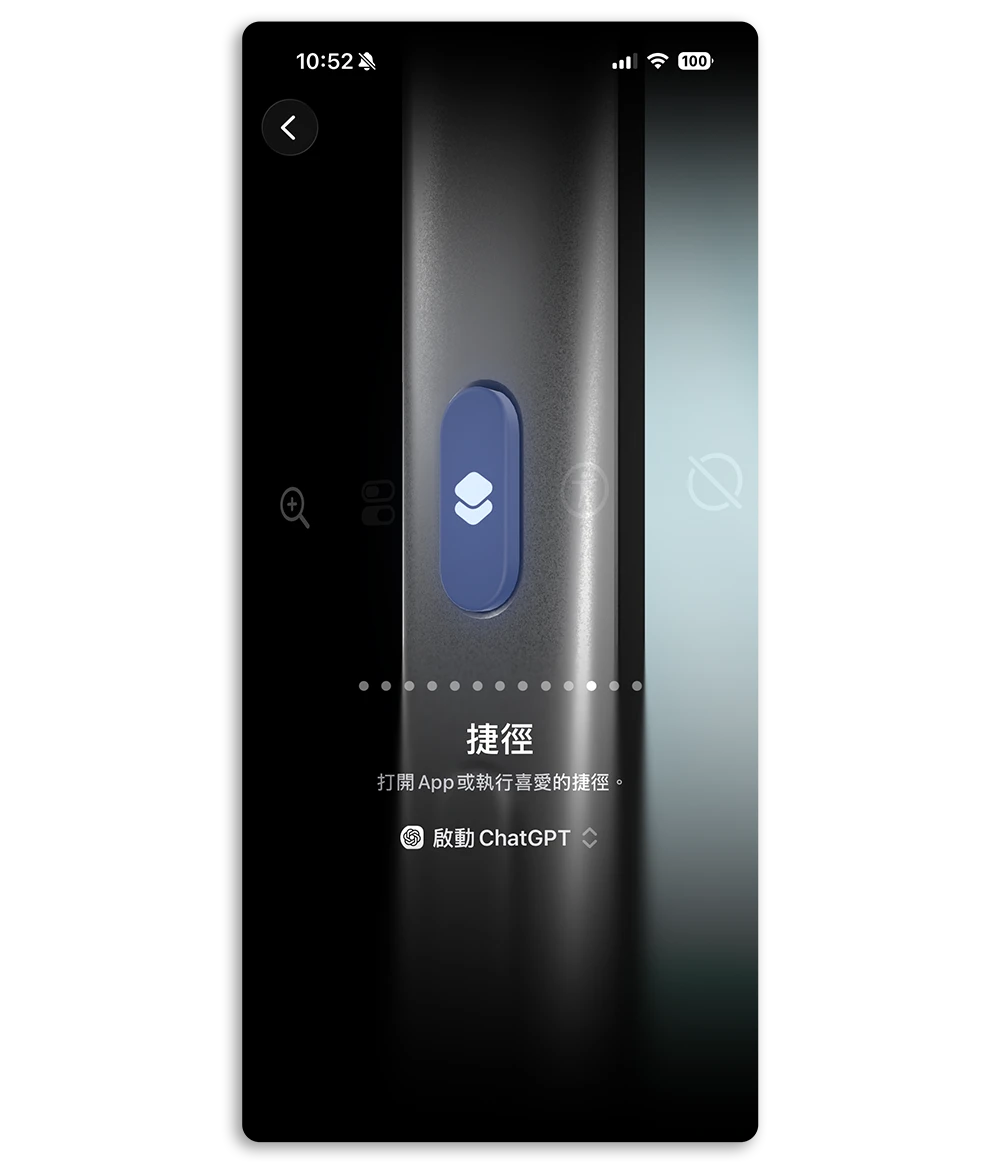
之后按下动作按钮就可以启动 ChatGPT 了。
方法 3:从锁定画面快速启动 ChatGPT
这个方式适合没有动作按钮,或是动作按钮已经设置去做其他功能的人。 同样要通过 ChatGPT 捷径,只是并非设置成动作按钮,而是设置在锁定画面上,点开屏幕就可以直接点开始用。
直接到锁定画面并进入到模式,在 Widget 小工具这里,增加一个捷径快速启动按钮。
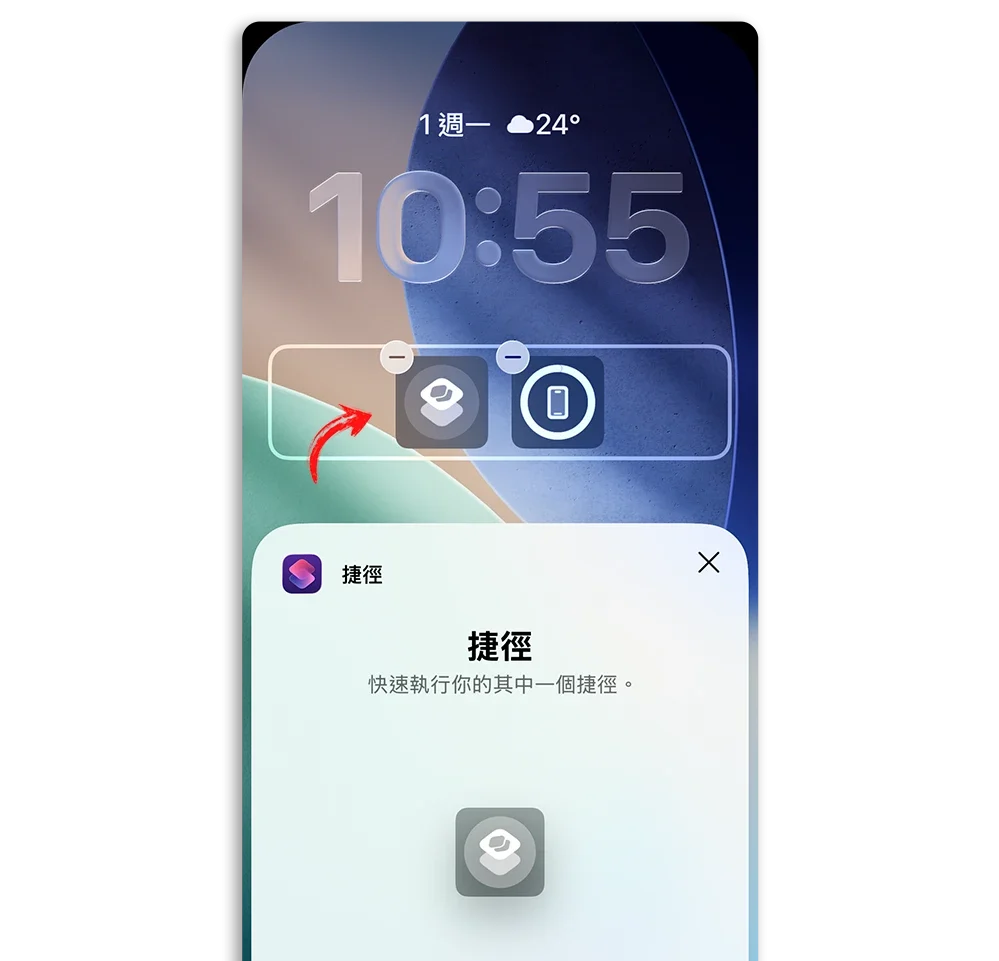
点一下这个按钮后,搜索 ChatGPT 并选择你想要的动作,主要 3 个呼叫 ChatGPT 的动作差异,可以看一下上面「方法 2」的介绍。
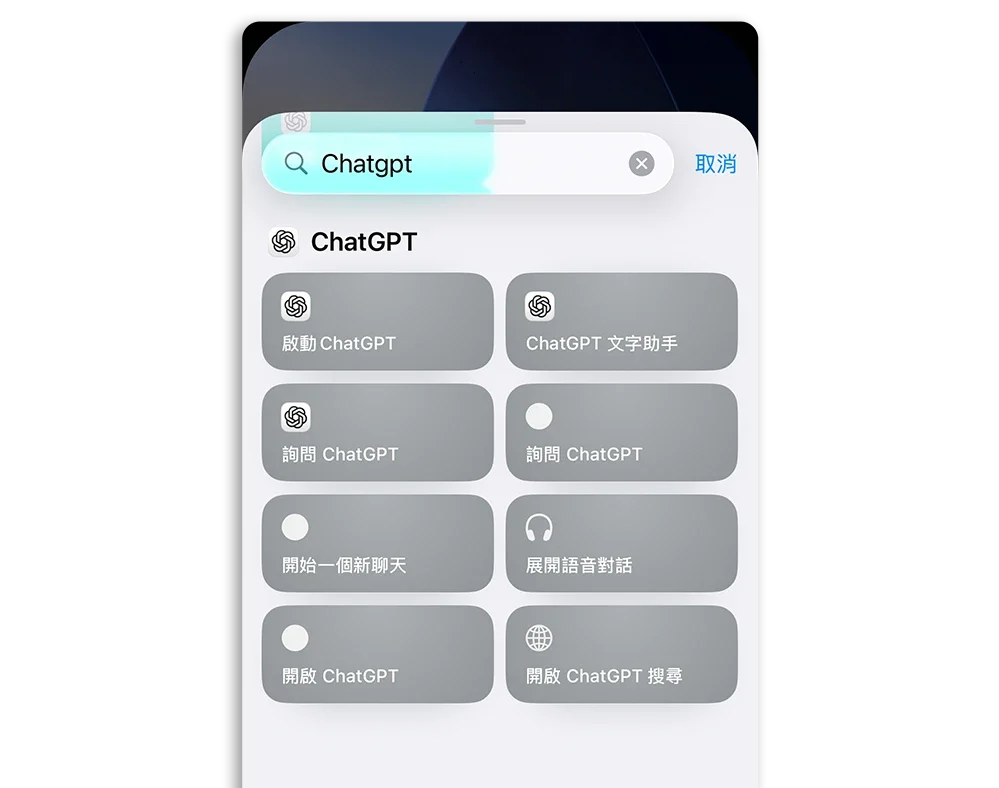
设置好以后,点选这个捷径快速启动 ChatGPT 按钮,就可以直接从锁定画面呼叫 ChatGPT。
总结:iPhone快速启动 ChatGPT 的 3 大方法
如果你只是偶尔问 ChatGPT 几个问题,方法 1 用 Siri 直接叫 ChatGPT 就已经非常够用,而且完全不需要额外设置,是目前最直觉的使用方式。
如果你是 ChatGPT 重度用户、每天都会开好几次,方法 2「动作按钮」一键启动绝对是最快、最顺手的。 只要按一下侧边键,ChatGPT 就立即跳出来,完全不用切换 App、也不用讲话。
至于方法 3「锁定画面捷径」则很适合不想改动作按钮、或是使用没有动作按钮的机型; 尤其是想快速查资料、临时想到问题的时候,从锁定画面直接点一下就能用,是最方便的入口之一。
三种方式其实可以并存,你可以依照自己的使用情境搭配使用,让 iPhone 随时都能用最快的方式叫出 ChatGPT。
