
现在市面上的 USB-C 设备虽然外观长一样,但实际连线状态却可能因线材、端口、Hub 或外接设备而有所不同,有些情况下可以快充、有些能高速传输、有些则能外接屏幕输出; 对普通用户来说,往往很难判断目前到底有没有用对线材、端口与外接设备。
本篇文章就要来跟大家介绍一款近期在网络上受到不少讨论的免费 Mac 外接辨识工具《WhatCable》,它能直接读取 Mac 的 USB-C 连线资讯,显示目前的充电功率、传输速度、屏幕输出能力,以及线材和设备支持的规格,让原本难以判断的 USB-C 连接状态变得一目了然。
《WhatCable》:免费实用的 Mac 外接辨识工具
《WhatCable》是一款由英国开发者 Darryl Morley 专为 Mac 设计的 USB-C 诊断工具; 主要功用就是能够读取 Mac 的 USB-C 连接信息,显示充电功率、传输速度、屏幕输出能力,以及线材和设备支持的规格。
此外,《WhatCable》也是一款开源软件,所有 USB-C 检测都在本机完成、不会上传个人资料,并以菜单列方式实时显示信息,不需要额外开启 App 或进入系统设定查看,使用上安心也方便。
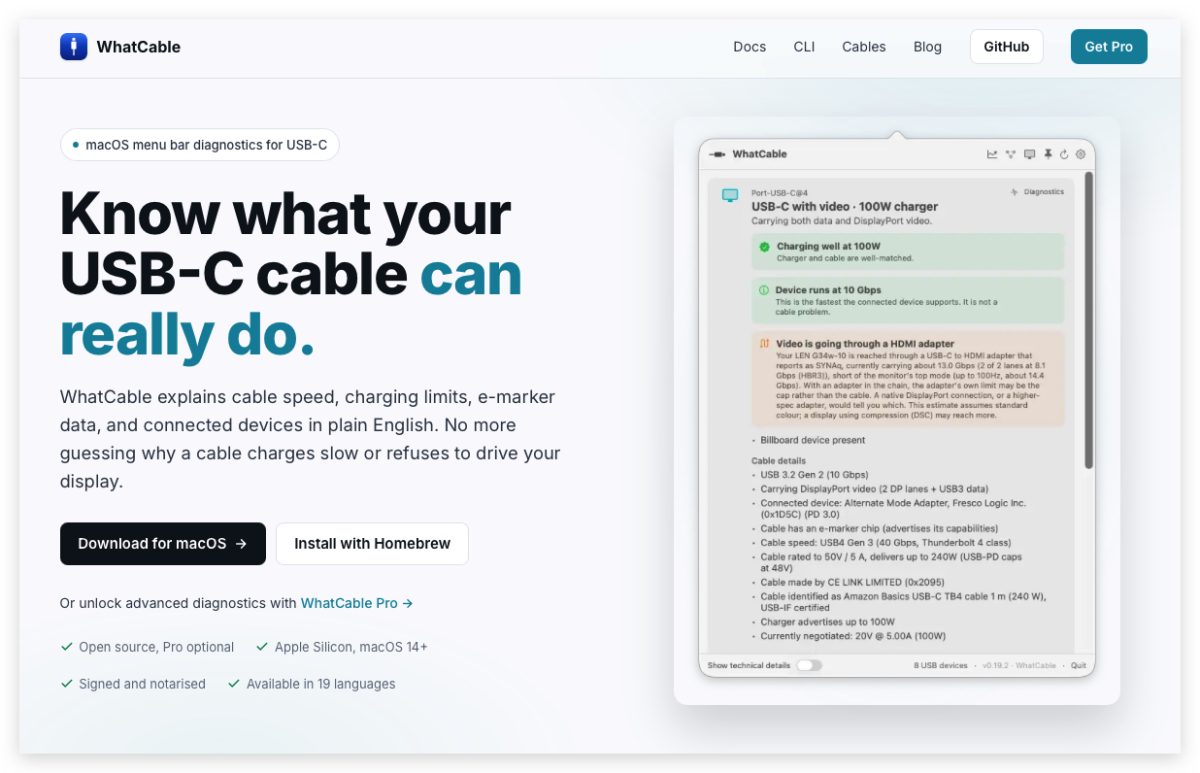

由于《WhatCable》可将原本复杂难懂的USB-C规格与连线状态直接可视化呈现,方便用户快速识别线材、连接埠或外接设备的状态,因此推出后很快就在Hacker News、Reddit等社群爆红,许多网友认为它是近年最实用的Mac工具之一。《WhatCable》本身提供免费下载、且支持繁体中文,可额外付费解锁进阶功能; 不过对普通用户来说,免费版的功能其实已相当完整,大家可以自行斟酌是否付费。
接着就来看看《WhatCable》该如何使用,以及它能提供哪些实用信息。
《WhatCable》使用教学
下载 《WhatCable》
首先到《WhatCable》官网点击「Download for macOS」下载 App。
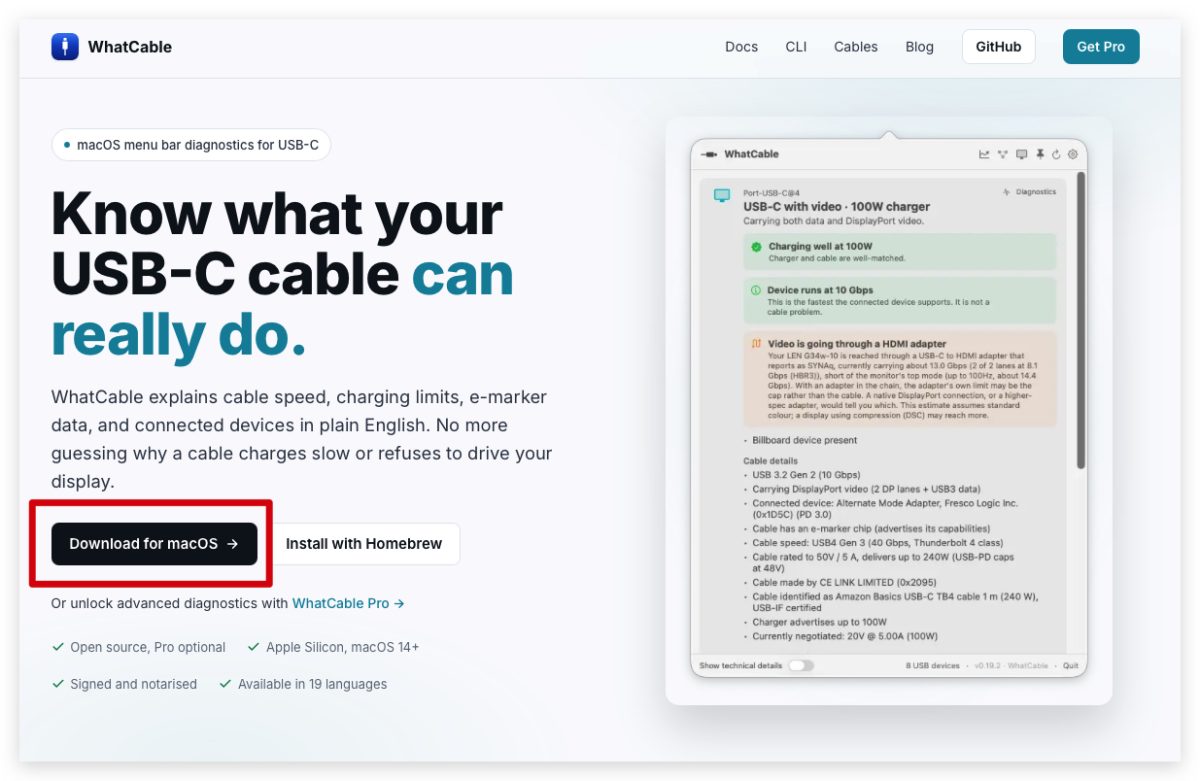
请注意《WhatCable》仅支持 M 系列芯片的 Mac、不支持 Intel 芯片,且必须是 macOS 14 Sonoma 以上版本才能使用。
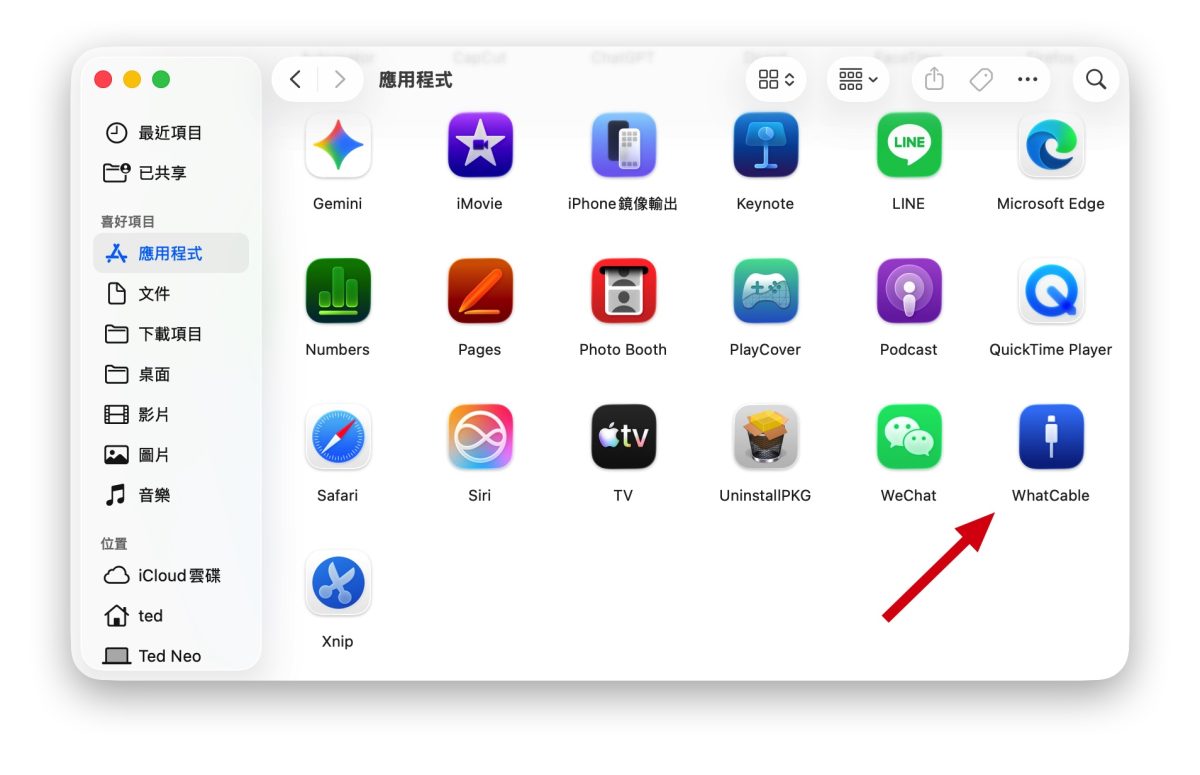
下载并解压缩档案后,会直接得到《WhatCable》本体,再将它移到「应用程序文件夹」就 ok 啦。
使用《WhatCable》
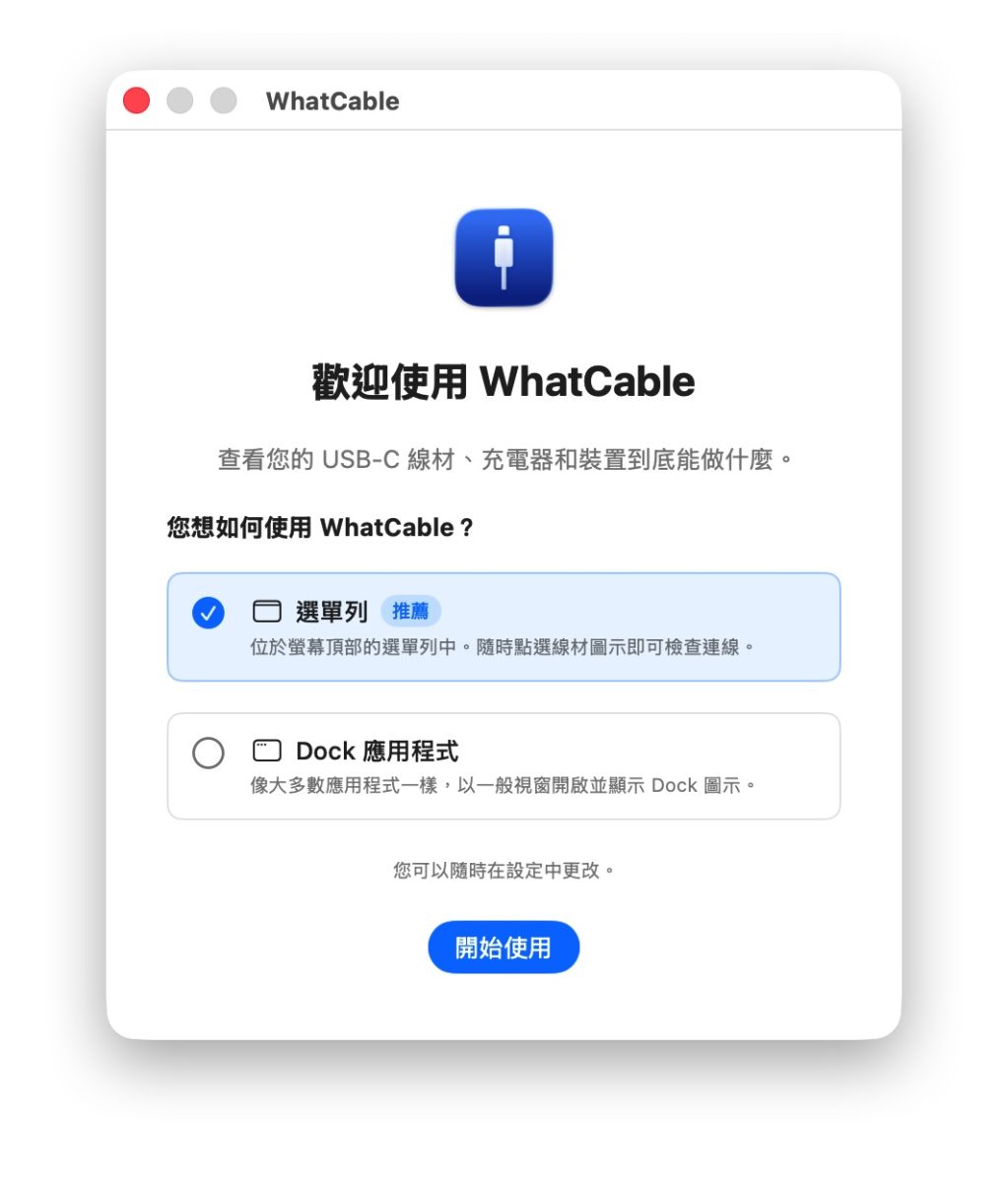
打开《WhatCable》,系统会问体要让《WhatCable》常驻在菜单列或以普通App窗口开启; 这边就看个人习惯,我是选「常驻在菜单列」,用起来会比较顺手。
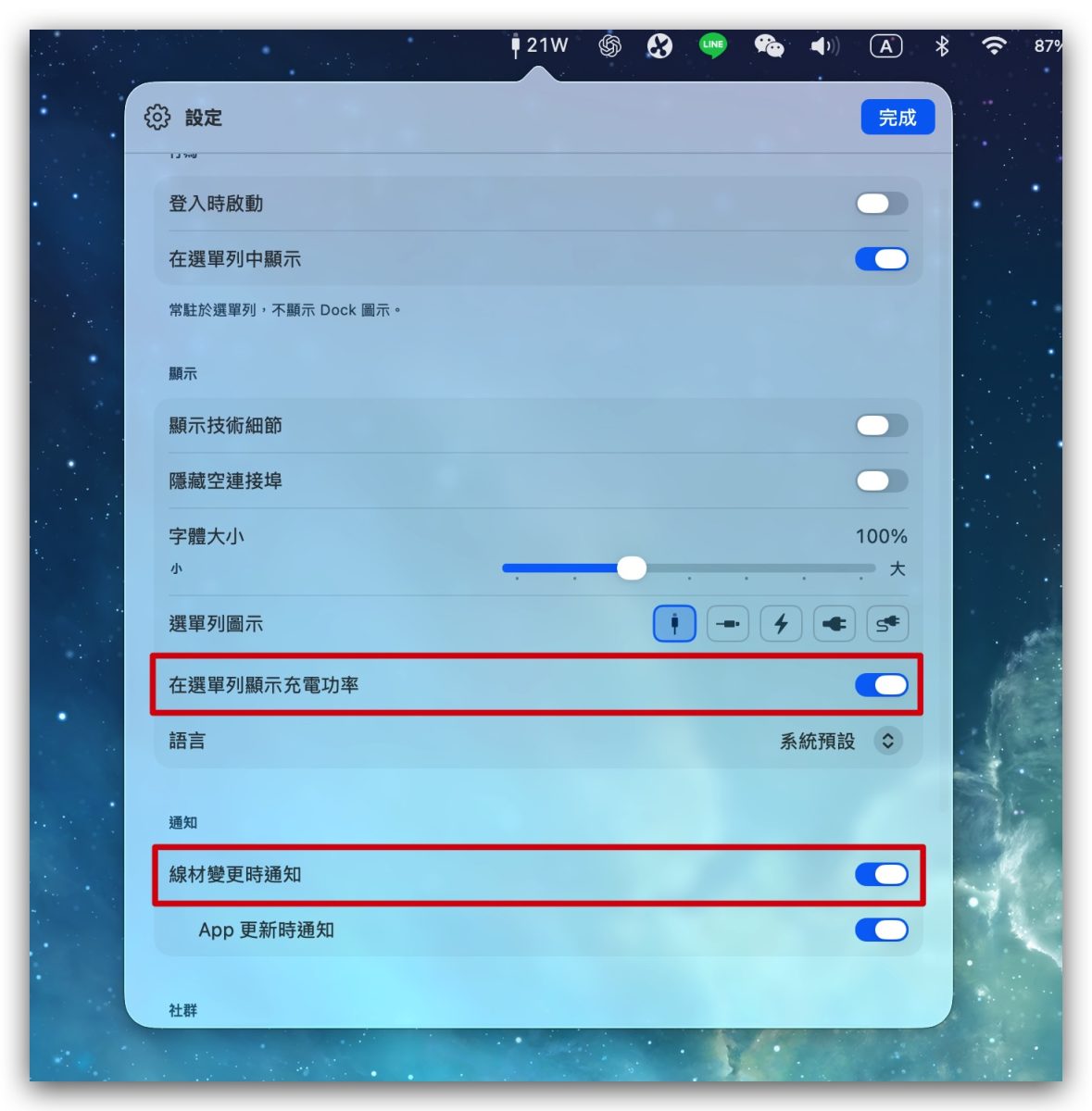
《WhatCable》的接口上会显示 Mac 目前端口的状况,这边可以先调整一下设定,建议把「在菜单列显示充电功率」、「线材变更时通知」启用。
当你外接装置时,《WhatCable》会立刻跳出通知提示目前的外接设备规格。

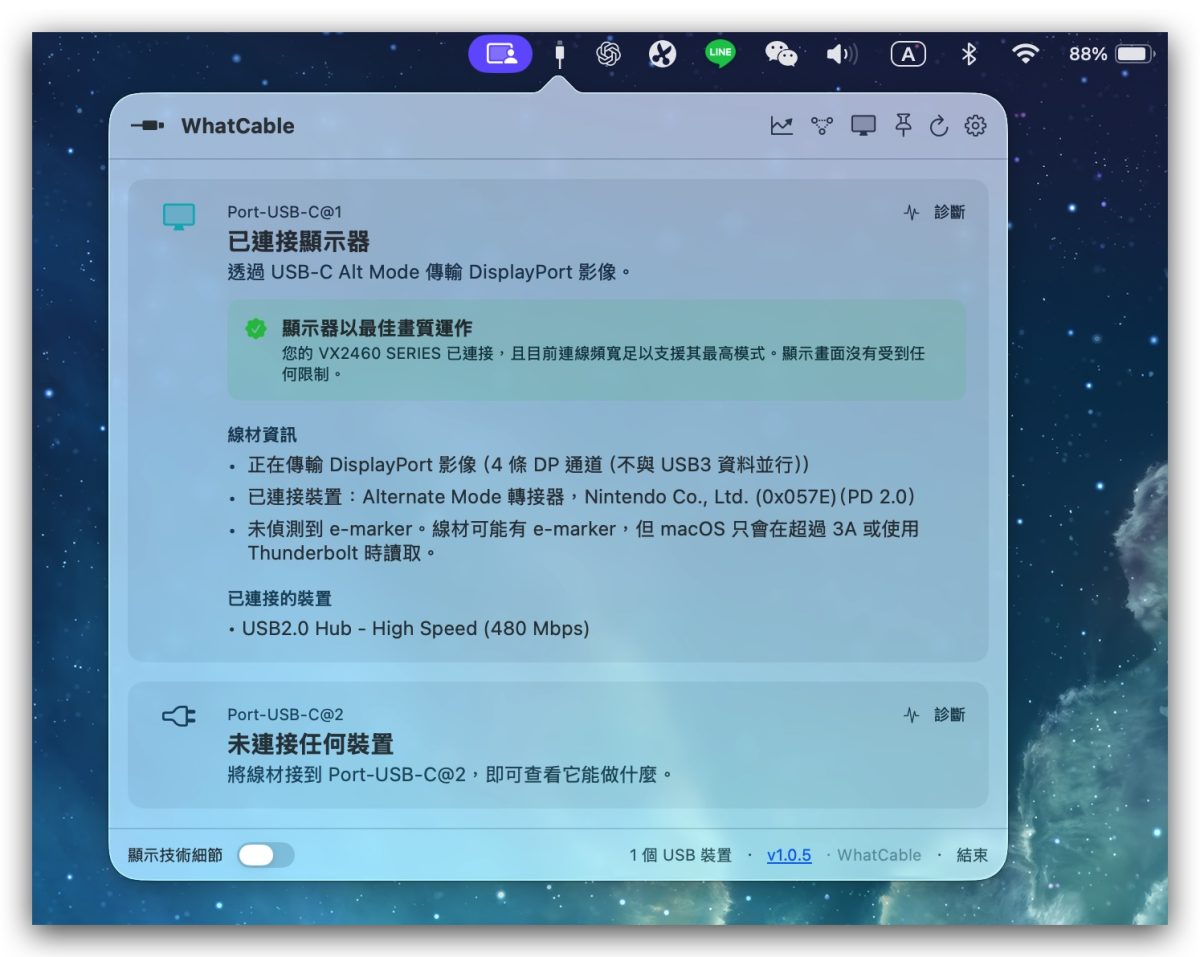
进一步点开《WhatCable》,即可看到目前外接装置的状态; 例如我用 Hub 外接屏幕,WhatCable 就显示目前屏幕是通过什么方式连接、是否受到带宽限制,以及线材与转接器的实际运作状态。
- 显示器已正常连接:目前是通过 USB-C Alt Mode 传输 DisplayPort 图像信号。
- 显示器以最佳画质运作:代表目前的线材、Hub 与 Mac 没有形成带宽瓶颈,可支持显示器最高规格。
- 使用 4 条 DisplayPort 通道(4 Lane DP):USB-C 带宽几乎都分配给图像传输,以获得最佳显示效果。
- 辨识转接器信息:目前连接的是 Alternate Mode 转接器,以及转接器回报的制造商信息。
- 显示Hub内部装置规格:Hub内部有一个USB 2.0 Hub,最高传输速度为480 Mbps。
透过这些信息,就能快速判断目前的外接设备是否正常运作,以及效能瓶颈究竟是出在线材、Hub 还是端口上,而不需要另外查询系统报告或研究复杂的规格表。
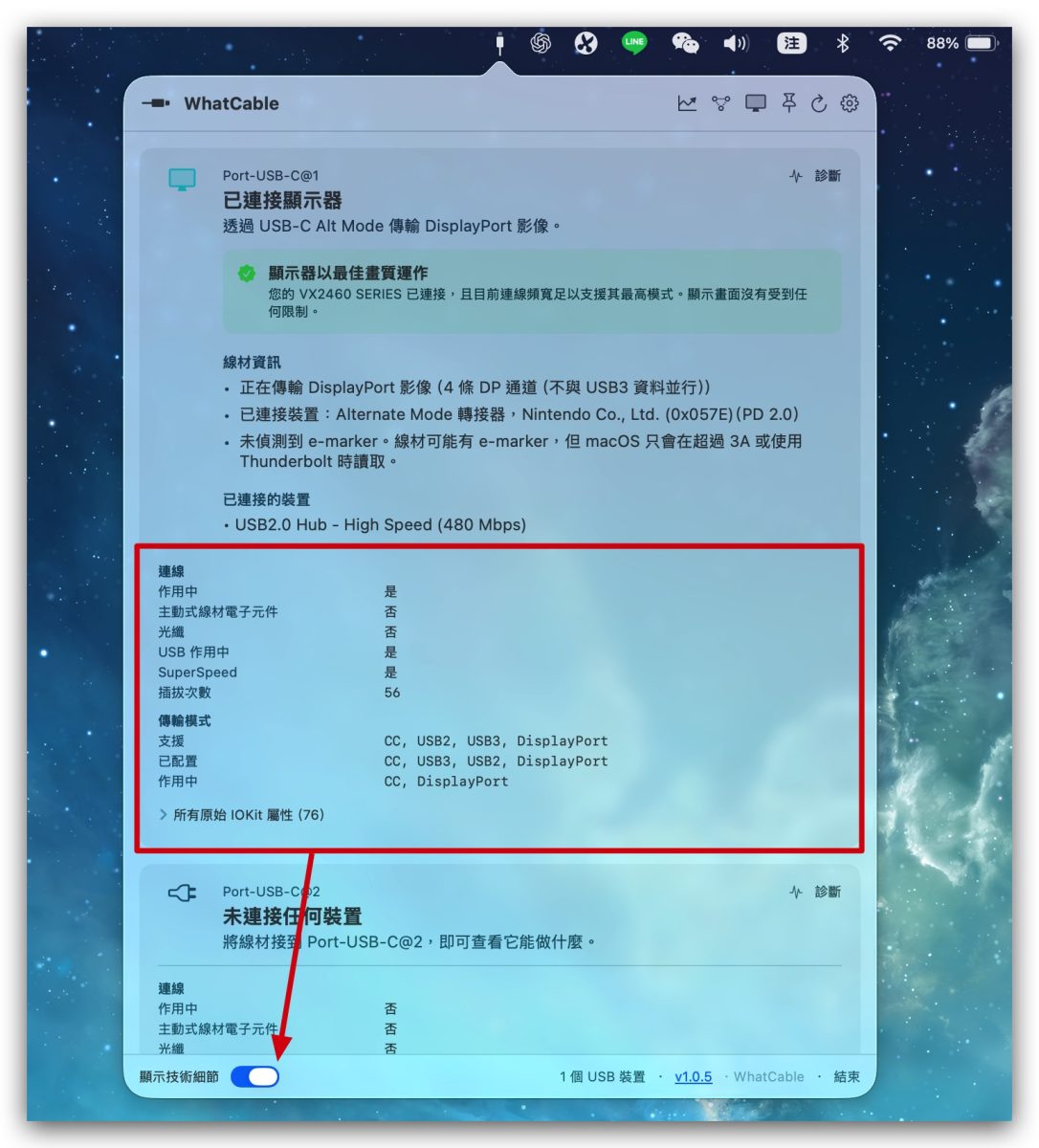
下方有个「显示技术细节」,开启后能够查看更多详细信息。
再来我将 Mac 的另一个端口接上电源,《WhatCable》则会改为显示充电相关信息,并分析这条线材与充电设备的规格:
- 已识别充电器信息:目前连接的是一颗来自 谷歌 的 USB Power Delivery(PD 3.0)充电器。
- 线材具备e-marker芯片:代表线材会主动向装置回报自身规格,方便系统判断支持能力。
- 可查看线材传输速度:这条线仅支持USB 2.0,最高传输速度为480 Mbps。
- 可查看充电能力:线材额定规格为 3A、20V,最高约可支持 60W 充电。
- 可辨识线材制造商:可直接看到线材的制造商信息。
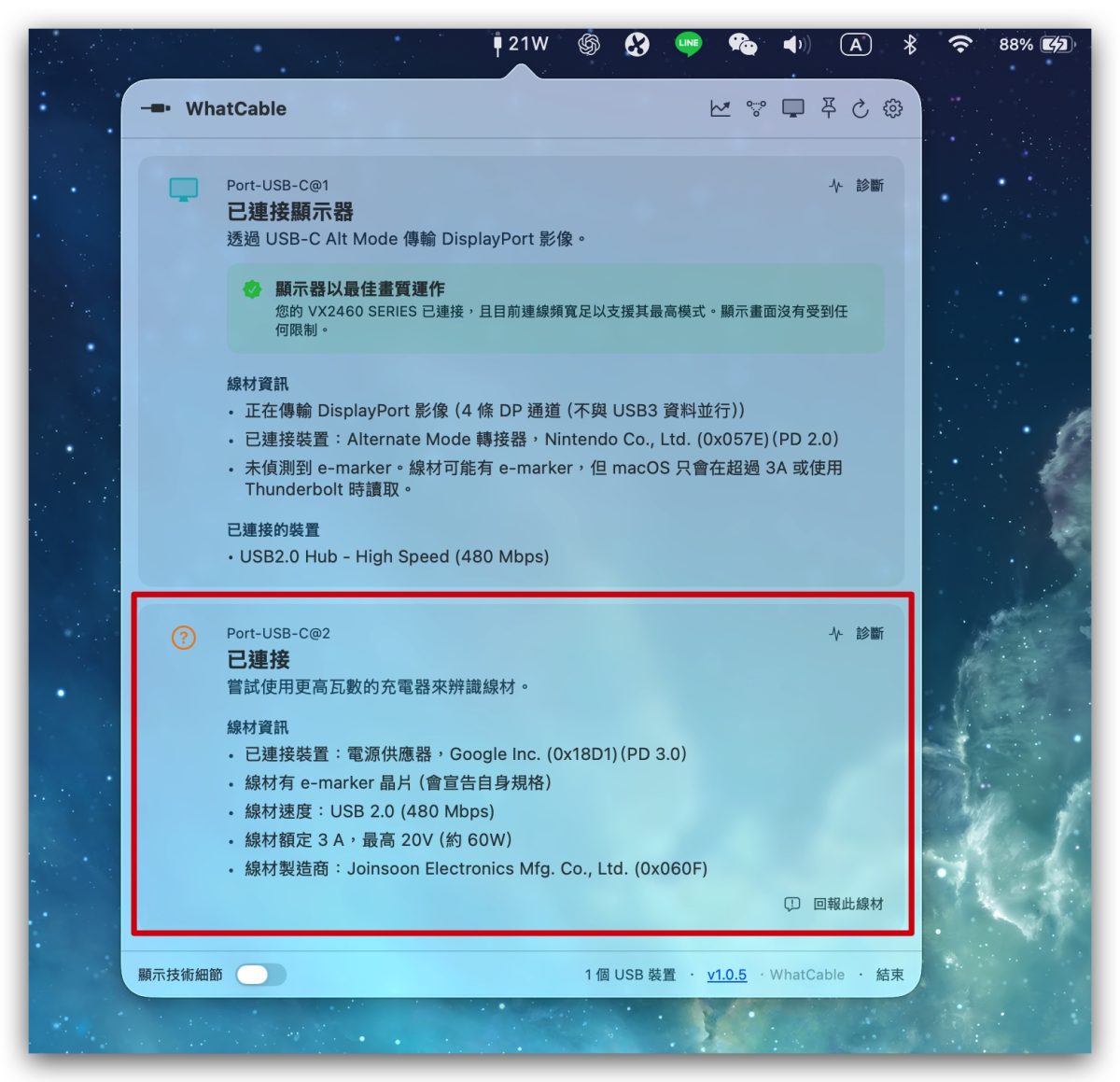
同时因为我们刚刚有设定「在菜单列显示充电功率」,所以菜单列《WhatCable》的图标旁就会有当下的充电功率瓦数。
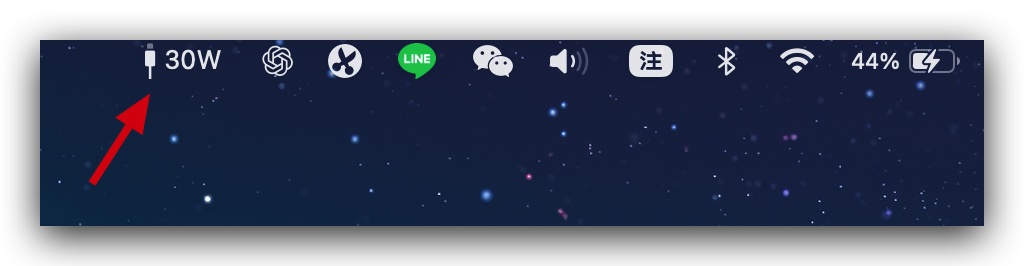
《WhatCable》显示当下传输状态,不代表接口与线材最高规格
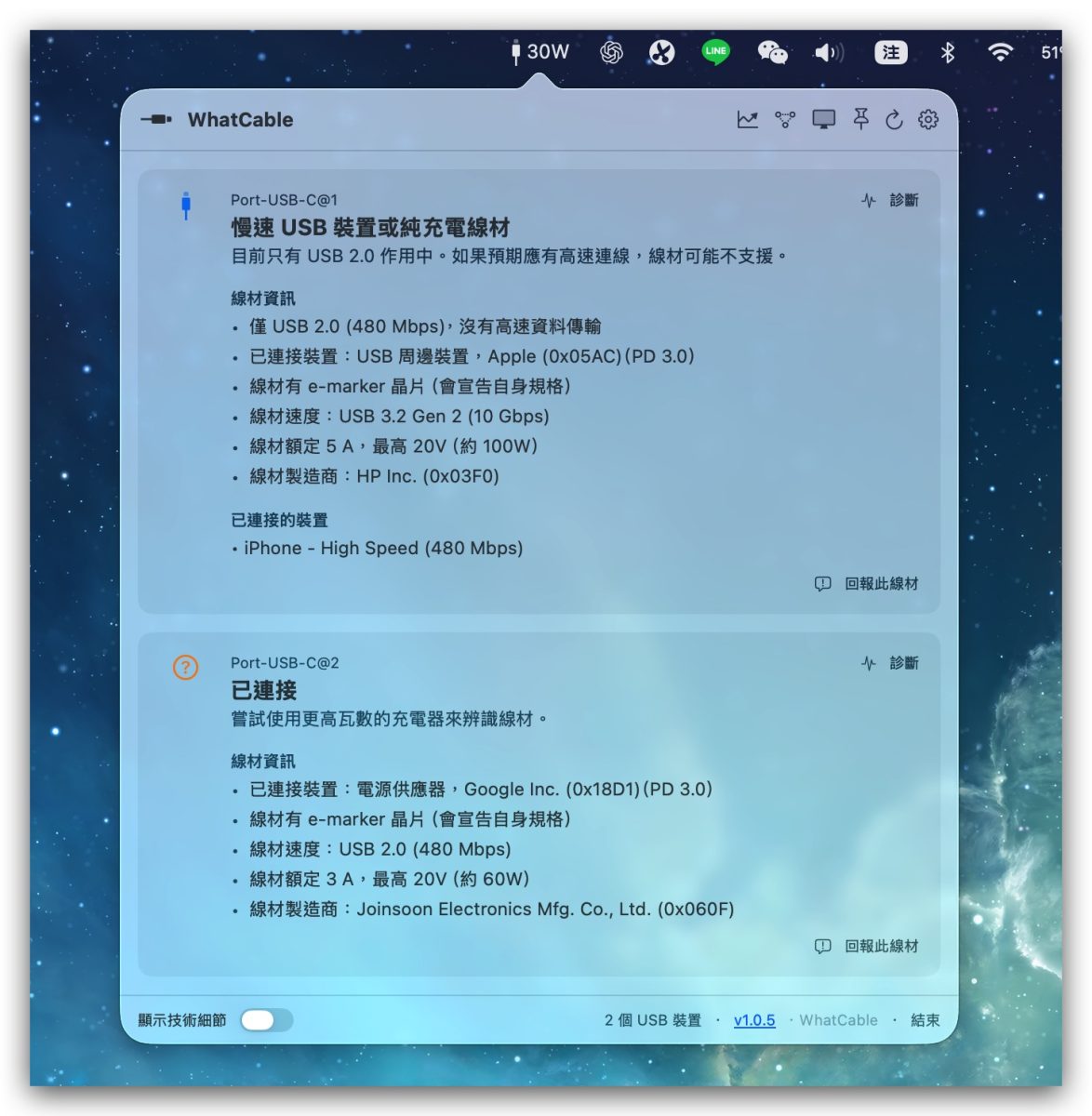
使用《WhatCable》有个重点要特别留意,它显示的是目前实际运作中的连接规格与传输状态,不一定代表线材、端口或外接设备本身的最高规格。
这边做个示范给大家看; 例如我用MacBook Neo的USB-3端口(速度最快可达10Gbps),通过Thunderbolt 3连接线(可支持最高40Gbps传输速度)接上iPhone Air(USB 2.0,速度上限为480 Mbps)。这时因为受到iPhone Air的连接埠规格限制,所以《WhatCable》会显示只有USB 2.0作用中,且因为MacBook Neo最高只能输出10Gbps,无法建立Thunderbolt连线,所以即便使用Thunderbolt 3线材,《WhatCable》也只能识别出其USB模式下的规格,而不会显示Thunderbolt连线资讯。
如果改连接 M2 iPad Pro(Thunderbolt 3 端口)情况就完全不同了,《WhatCable》会注记「正在以最高资料速度运作,完整释放 MacBook Neo 的 10Gbps 速度; 但毕竟仍不是 Thunderbolt 连线,所以仍不会辨识出线材为 Thunderbolt 3。
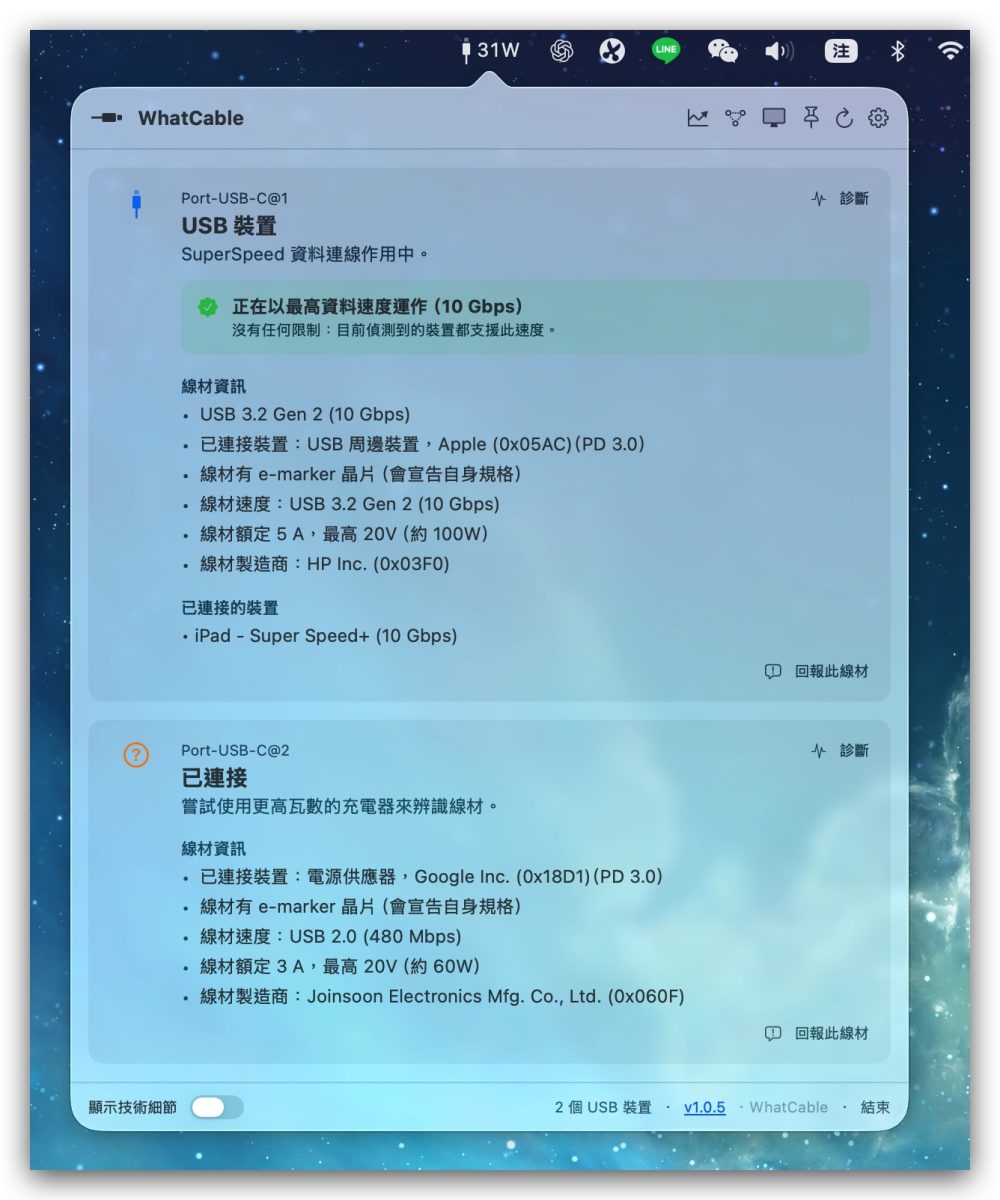
再次强调,《WhatCable》显示的是目前实际运作中的连线状态,而不是线材、端口或设备本身的最高规格。 实际传输速度会受到电脑、端口、线材、Hub 与外接设备等多个因素共同影响,因此画面上的数据可能会随着连接设备不同而有所变化。
《WhatCable》的付费功能
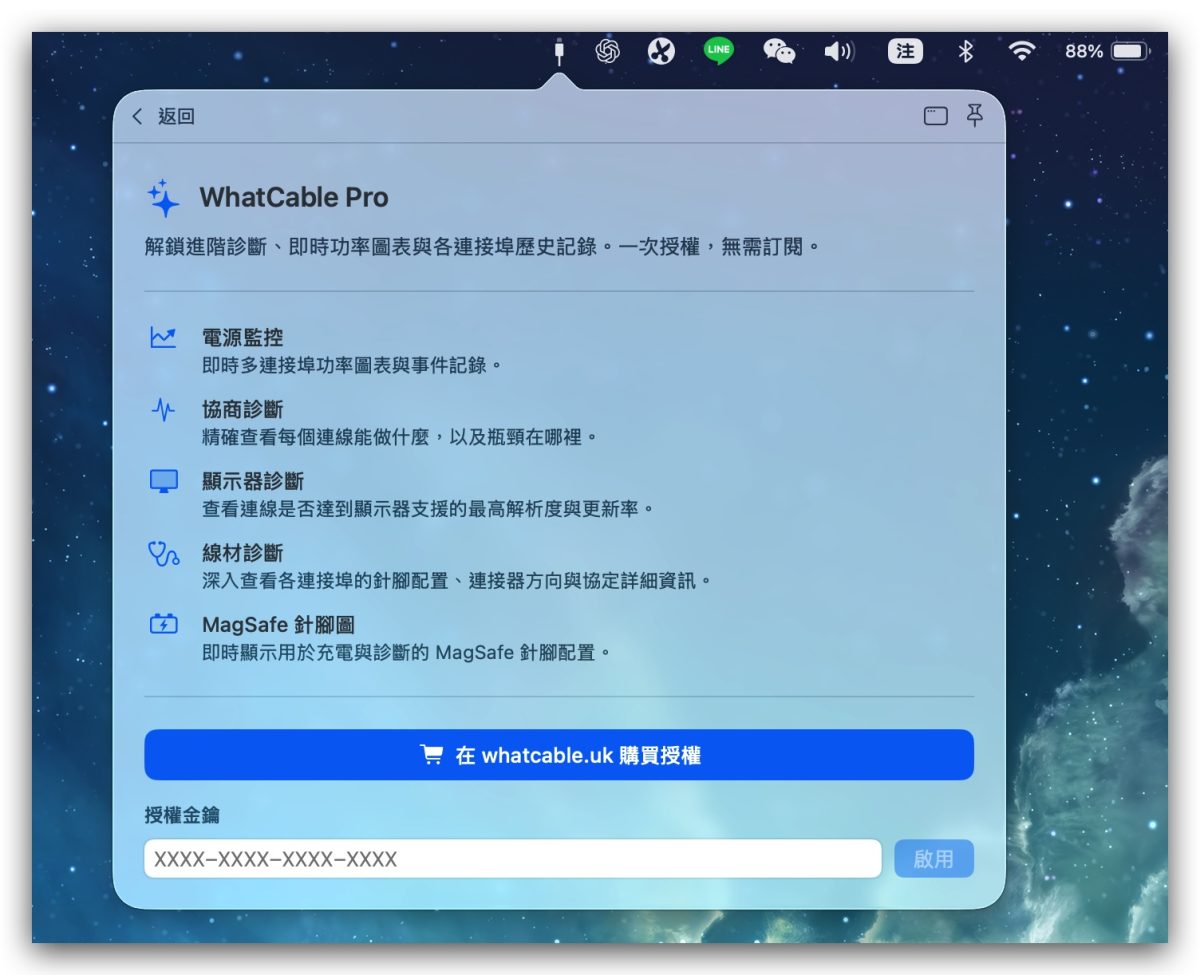
最后简单讲一下《WhatCable》的付费进阶功能,主要包括:
- 电源监控:显示电源输入的功率图表与纪录。
- 端口诊断: 协助找出线材、Hub、充电器或外接设备的兼容性问题。
- 显示器诊断:可查看外接显示器是否打最高分辨率与更新率。
- 线材诊断:查看线材的针脚配置、方向与协议。
- MagSafe 针脚图:查看 MagSafe 的充电诊断与针脚配置。
以上功能是一次性买断,价格不算便宜,是9.99英镑,请大家依照使用状况斟酌购买。
《WhatCable》总结
以上这款方便好用的 Mac 外接状态显示工具《WhatCable》介绍给大家; 无论是想确认MacBook目前充电功率、USB-C线材支持多少速度、外接屏幕是否正常输出,或是想找出Hub、端口与外接设备之间的效能瓶颈,《WhatCable》都能提供清楚直观的参考数据。
免费版功能对普通用户来说已经相当足够,当然也可以是情况付费购买进阶版; 如果你经常使用外接屏幕、SSD、集线器或各种 USB-C 配件,就很建议可以安装《WhatCable》,轻松掌握外接设备的连接状况。
